
『Windows10』のデスクトップから、マウスポインターが消えてしまった!
そんな事態に遭遇することがあります。
それまでは使えていたのに、マウスポインターが突然消えてしまったら驚いてしまします。
マウスポインターが消えてしまうトラブルの復活方法を紹介します。
マウスポインターが消えるとは?
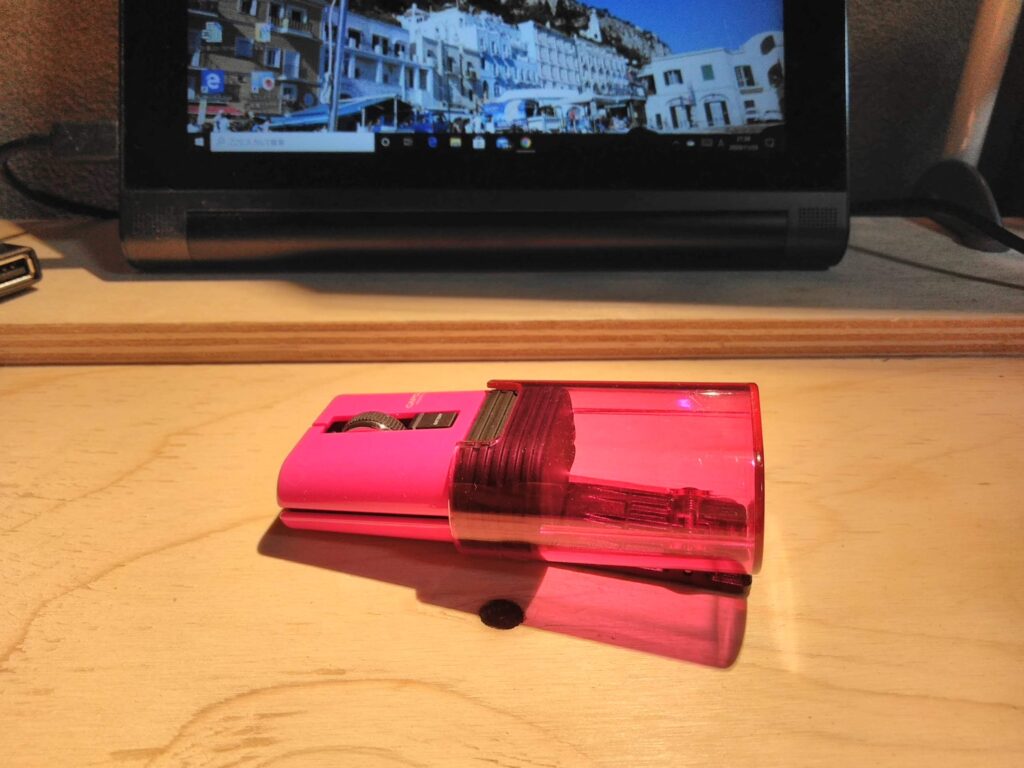
Windows10のデスクトップからマウスポインターが消える時は、次のような場合が多いようです。
一つは、システムのアップデートなどで再起動した後にマウスポインターが消えてしまう時です。
もう一つは、スリープ状態から復帰した時に消えていることです。
原因は説明できない場合もありますが、大体はWindows10のシステムが何らかの原因で、マウスを認識しなくなったことです。
それでは、マウスポインターの復活方法を3つ説明します。
1.マウスがパソコンに接続されていない場合

マウスがUSB接続で利用している時に意外に多い原因があります。
パソコンにマウスがしっかり接続されていないことです。
マウスのUSBコネクターを抜き差ししてみましょう。
この方法でWindows10のデスクトップにマウスポインターが表示されればOKです。
2.マウスを「Bluetooth」で接続している場合
マウスをBluetoothで接続している場合は、Bluetoothがオンになっているか、マウスがBluetoothで設定されているかをチェックします。
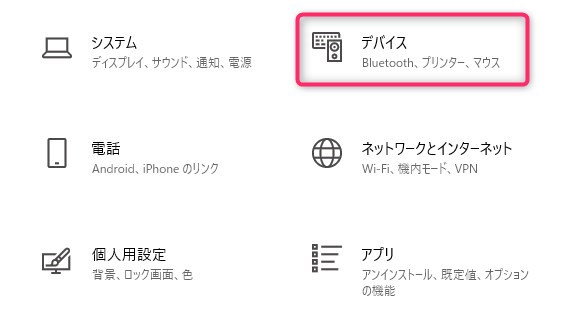
はじめに、「Windowsの設定」から「デバイス」をクリックします。
次は「Bluetoothとその他のデバイス」画面まで進みます。
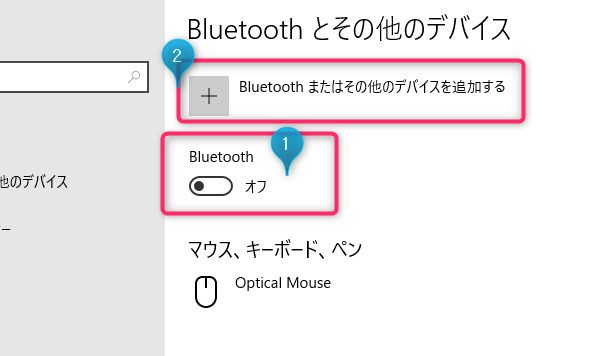
ここでBluetooth(①)が「オフ」になっていることがあるので「オン」にします。
この場合、Bluetoothマウスがパソコンとペアリングがされているかどうかを確認します。
対象のマウスのアイコンが「ペアリング済み」「接続済み」となっていてればマウスポインターは表示されます。
それでもマウスポインターが表示されない時は、次のようにします。
表示されているペアリング済みのマウスを削除して、②でマウスを追加して再度ペアリングをします。
するとマウスポインターが使えるようになります。
3.Windows10を再起動する
上記の方法でも解決できない得は、Windows10を再起動します。
Windows10で内部エラーが発生している事もあるため、再起動すれば解決する場合があります。
いかがでしょうか?
この3つの方法で、ほぼ解決すると思います。
これでも解決しない時は、マウスのドライバーに問題が発生している場合もあります。
その場合は、指定のドライバーをダウンロードしてインストールする必要があります。
まとめ
マウスポインターがデスクトップから消えた時の対処方法を紹介しました。