以前、「Windows 11 26H2の更新通知が出た。不安な初心者は「少し待つ」のも正解です」という記事を書きました。
その中で、ぼくは「年内は様子を見てから更新する」と決めていました。
ところが、実際に更新してみることにしたので、その結果をお伝えします。
結論から言うと、再起動から約2分で完了し、今のところ不具合はありません。
更新に踏み切った理由
つい最近までは、次の様なWindows Updateの画面が表示されていました。
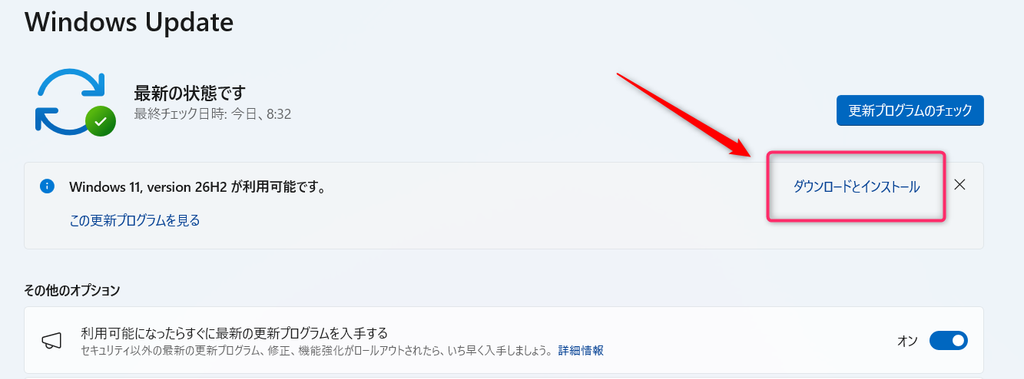
ところが、今日あらためて更新画面を見てみると、次の様に表示が変わっていました。
これには、驚きました。
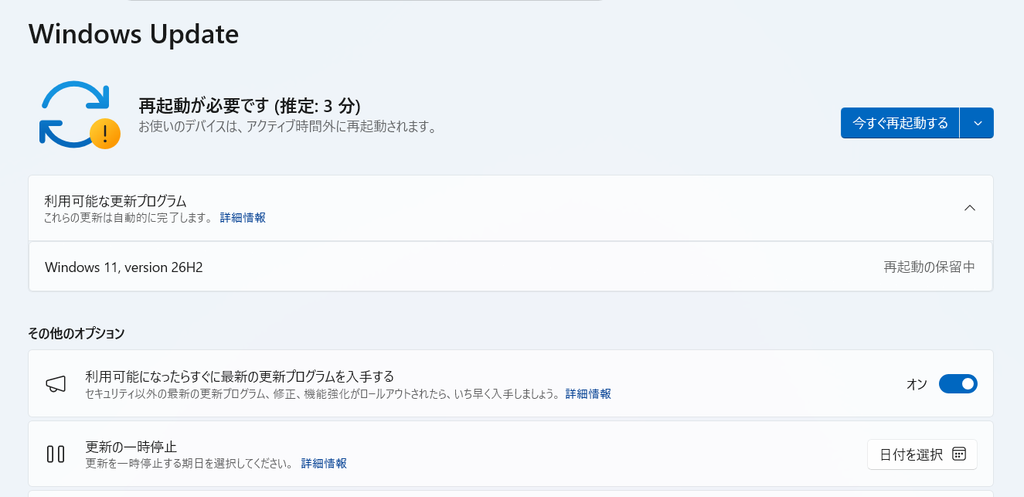
「再起動が必要です(推定: 3分)」と表示され、
「Windows 11, version 26H2」が再起動の保留中になっていました。
正直、迷いました。
実は来週、このパソコンでZoom会議が予定されているのです。
もし不具合が出て、会議までに直らなかったら困ります。
それでも、サポート期限(Home 25H2は2027年10月12日)を考えれば、いずれ更新する時は来ます。
それなら「今がそのタイミングかもしれない」と考え直しました。
ここは勝負所。
神様仏様にお願いして、「今すぐ再起動する」をクリックしました。
結果:再起動は約2分で完了
画面には推定3分と出ていましたが、実際は2分ほどで通常の画面が開きました。
動作を確認しましたが、今のところ不具合は見つかっていません。
ほっと一安心です。
更新後に、バージョンを確認しました。
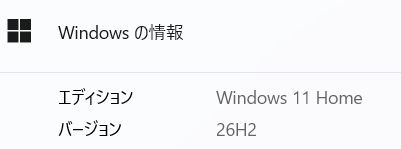
エディションは「Windows 11 Home」、バージョンは「26H2」。
無事に更新できたことを確認できました。
知っておくと安心なポイント
更新前の画面を見直して、初心者の方に伝えたいことが2つありました。
1. 何もしなくても、自動で再起動される
画面には「お使いのデバイスは、アクティブ時間外に再起動されます」とありました。
つまり、自分でボタンを押さなくても、パソコンを使っていない時間帯に再起動される仕組みです。
大事な予定がある場合は、自分のタイミングで先に再起動しておくと、予想外の時間に始まる心配がありません。
2. 「すぐに更新を入手する」設定がオンだった
「その他のオプション」に「利用可能になったらすぐに最新の更新プログラムを入手する」という項目があり、ぼくの場合はオンでした。
この設定がオンだと、新しい更新が届くのが早めになります。
「もう少し様子を見たい」という方は、同じ画面にある「更新の一時停止」で日付を選ぶ方法もあります。
更新前にやっておくと安心なこと
今回ぼくが感じたのは、準備をしておくと気持ちが楽になる、ということです。
- 大事なファイルをバックアップする(外付けHDDやOneDriveなど)
- 他のWindows Updateを先に済ませておく
- 時間に余裕のあるときに行い、ノートPCは電源につなぐ
- Zoom会議や提出期限など、大事な予定の直前は避ける
ぼくの場合は、ブログ記事が殆どなので、エックスサーバー 側で自動バックアップを行っているので安心です。
「迷っている」のは、ぼくだけじゃなかった
Xを見ていると、「小さな不具合が出た」という声や、「更新する勇気がない」というコメントも見かけました。
ぼくも同じ気持ちだったので、とても共感しました。
26H2は、機能を有効にするだけの小規模な更新とされています。
とはいえ、パソコンの状態は人それぞれです。
この記事は、あくまで「ぼくのPCではこうでした」という体験談で、誰でも必ず無事に済むという保証ではありません。
まとめ
- 26H2への更新は、ぼくの環境では再起動から約2分で完了した
- 更新後の動作確認でも、今のところ不具合はない
- 自動再起動の仕組みや「すぐに更新を入手する」設定を知っておくと安心
- 迷っている方は、バックアップなどの準備をして、自分のペースで判断してほしい
不安なときは、「待つ」のも「やってみる」のも、どちらも正解です。
大事なのは、準備をして、自分で納得して選ぶことだと思います。
【追記予定】 来週のZoom会議でも問題なく使えたか、結果をここに追記します。
※この記事は2026年10月8日時点の体験談です。最新の情報は、Microsoftの公式ページでご確認ください。