26H2への更新が無事に終わり、ほっとしたのも束の間。
数日後、Windows Updateに新しい更新が表示されました。
「えっ、また?」「今度は大丈夫かな」と、正直なところ、また少し不安になりました。
同じように感じる初心者の方もいると思うので、確認したことをまとめます。
※26H2に更新した体験談は、こちらの記事に書いています。
届いた更新はこの3つ
2026年10月14日に、次の画面(画像①)が表示されました。
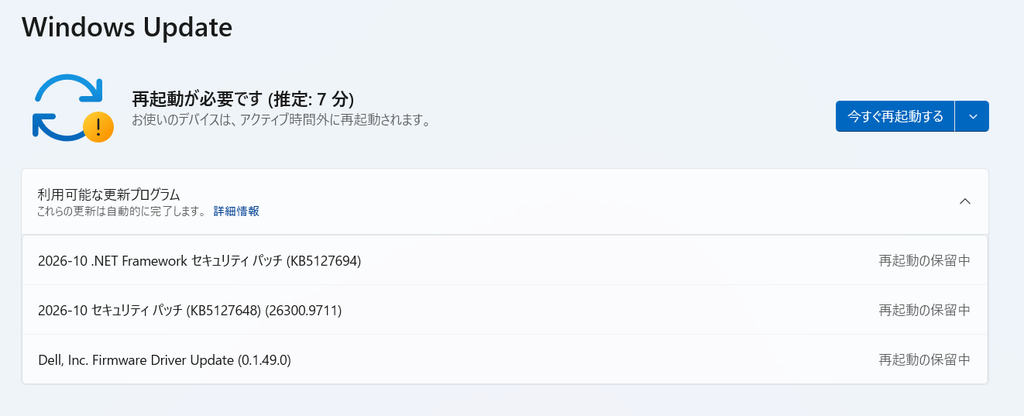
「再起動が必要です(推定: 7分)」と表示され、3つの更新が「再起動の保留中」になっていました。
| 更新の名前 | 何の更新? |
|---|---|
| 2026-10 .NET Framework セキュリティ パッチ(KB5127694) | 多くのアプリが使う部品「.NET Framework」の安全性を高める更新 |
| 2026-10 セキュリティ パッチ(KB5127648)(26300.9711) | Windows本体の、毎月の月例更新 |
| Dell, Inc. Firmware Driver Update(0.1.49.0) | PCメーカー(Dell)が提供する、ファームウェアやドライバーの更新 |
どれも名前が難しく見えますが、中身は「毎月の定期的な更新」と「メーカーの更新」です。
26H2のように、新しいバージョンに切り替わる大きな更新ではありません。
26H2の更新とは、何が違う?
不安になる理由の1つは、「また大きな更新が来たのでは」と感じることだと思います。
違いを整理すると、こうなります。
- 26H2(機能更新):年に1回ほどの大きな更新。バージョンが変わる
- 今回(月例の更新):毎月届く。主に、安全性や不具合を直す更新
「26300.9711」のような数字は、更新後のWindowsの細かい番号(ビルド番号)です。
「26H2」というバージョンは、そのまま変わりません。
先延ばしにしても大丈夫?
26H2の更新では、「少し待つ」のも正解だとお伝えしました。
ただし、毎月のセキュリティ更新は、待ちすぎないほうがよい更新です。
セキュリティ更新は、見つかった弱点(脆弱性)を塞ぐためのものです。
長く放置すると、その弱点が残ったままになります。
大きな機能更新と、毎月のセキュリティ更新では、考え方が違います。
- 機能更新:期限に余裕があるなら、様子を見てもよい
- セキュリティ更新:数日〜1週間くらいを目安に、適用するのがおすすめ
3つ目の「Dell Firmware Driver Update」で気をつけること
ファームウェアは、パソコンの本体に近い部分を動かすソフトです。
この更新中は、次のことに注意しました。
- 電源をつなぐ:ノートPCは、必ずACアダプターを接続しておきます。
- 途中で電源を切らない:再起動中に画面が暗くなったり、メーカーのロゴが出たりすることがありますが、強制的に電源を切らず、そのまま待ちます。
- 再起動が複数回あっても慌てない:通常より時間がかかることがあります。
画面に「推定: 7分」と出ていたので、時間に余裕のあるときに行うことにしました。
更新前にやったこと
- ノートPCをAC電源につないだ
- 作業中のファイルを保存して、アプリを閉じた
- Zoom会議など、大事な予定の前に済ませられる日時を選んだ
- 万が一に備え、Windows Updateの画面をキャプチャして保存した。
更新の結果
ぼくは、Dellのノートパソコンを使っていたので、その更新も含めて3つになりました。
かかった時間は、8分で、予定の7分より1分オーバーしました。
- 再起動にかかった時間:(約8分)
- 更新後の動作:正常に動作している。
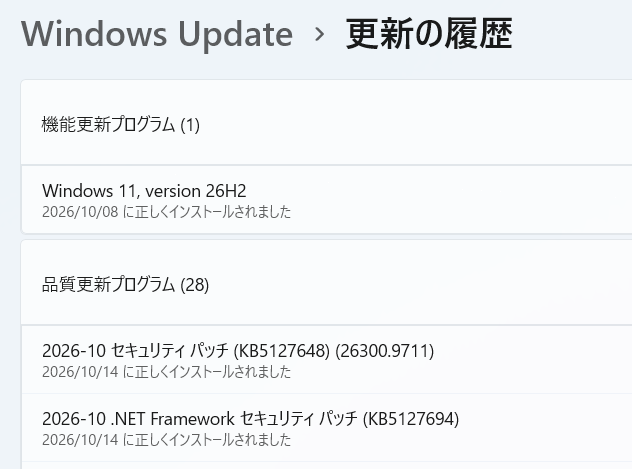
- 更新後の「Windows Update」
更新後に確認したいこと
更新のあとは、次のことを軽く確認しておくと安心です。
- インターネットやWi-Fiにつながるか
- 普段使うアプリが起動するか
- 音声やカメラ(Zoomなどを使う方)に問題がないか
- 「設定 → Windows Update → 更新の履歴」で、3つの更新が「成功」になっているか
ぼくは、すぐにWiFiを確認しました。以前更新後にWiFiが表示されずに困った経験があったからです。
こちらの記事で記録しています。

Chromeの動作を確認したところ、表示が真っ白で動きません。原因は、Chromeのアップデートがあったためで、その後1分程度で表示され、ホットしました。
ブログで使うWordPressの動作を確認、プラグインは1つ更新がありました。
現在、Windows11 26H2 は、正常に動作しています。
不具合が心配なときは
更新に関する既知の不具合は、Microsoftの「Windowsのリリース正常性(Release Health)」で確認できます。
名前が長くても、番号(KB5127648など)で検索すれば、詳しい情報にたどり着けます。
まとめ
- 今回届いたのは、毎月の定期更新とメーカーの更新で、26H2のような大きな更新ではない
- セキュリティ更新は、あまり先延ばしにせず、適用するのがおすすめ
- ファームウェアの更新中は、電源をつなぎ、途中で電源を切らない
- 大事な予定の前に、時間に余裕を持って済ませる
更新は、通知が来るたびに身構えてしまいますが、種類を知っておくだけで不安はだいぶ軽くなります。
※この記事は2026年10月14日時点の体験談です。更新の内容は変更されることがあるので、最新の情報はMicrosoftの公式ページでご確認ください。