先日、Windows 11に「26H2」の更新が表示されました。
これまで更新で困ったことは一度もありません。
それでも今回は、画面を見て手が止まりました。
理由は、「25H2」から「26H2」への、大きな更新だからです。
「更新して不具合が出たらどうしよう」
「でも更新しないと、サポートが切れてしまうのでは」
と、少し不安になったのです。
同じように感じている初心者の方もいるのではないでしょうか。
そこで、不安になったぼくが調べて整理した内容を、体験談としてまとめます。
結論:慌てて更新しなくて大丈夫
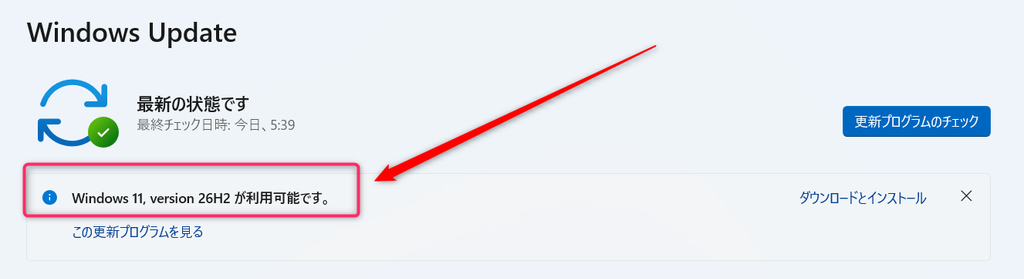
先に結論です。
ぼくは年内は様子を見て、問題がなさそうなら更新することにしました。
理由は、サポートの期限に余裕があるからです。
サポート期限を確認してみた
ぼくのPCは次の状態でした。
- エディション:Windows 11 Home
- バージョン:25H2
Home/Proでは、各バージョンが提供開始から24か月サポートされます。
25H2のサポート終了は2027年10月12日です。
あと1年ほど余裕があります。
つまり、「更新しないとサービス期間が延長されない」というのは本当ですが、
今日明日に切れるわけではありません。
期限までに更新すれば間に合います。
ちなみに、25H2より前の24H2のHome/Proは、2026年10月13日にサポートが終了します。
今まさに24H2をお使いの方は、早めの更新が必要です。
26H2はどんな更新?
調べたところ、26H2は25H2と同じ基盤を使った、小規模な更新のようです。
Microsoftは「イネーブルメントパッケージ(eKB)」という方式で配信すると説明しています。
OSの中に入っている機能を有効にするだけなので、更新は短時間で済み、変更の規模も小さいとのことです。
直近の25H2も同じ方式で、大きな不具合は報告されなかったそうです。
大規模な入れ替えを伴った24H2のときとは、性質が違う更新といえます。
とはいえ、「小規模な更新だから絶対安全」と言い切れないのがパソコンです。
ドライバーやセキュリティソフトとの相性で、思わぬ問題が出る可能性はゼロではありません。
だから「少し待つ」ことにした
そこで、ぼくは次のように決めました。
- 通知が出ても、すぐには更新しない
- 年内は、ニュースやMicrosoftの公式情報で不具合報告が出ていないか確認する
- 大きな問題がなければ、バックアップを取ってから更新する
先に更新した人たちの報告が集まれば、問題が起きやすい条件も見えてきます。
期限に余裕があるなら、人柱にならずに待つのは立派な選択肢です。
更新するときの準備
更新に踏み切るときは、次の準備をしておくと安心です。
- バックアップ:写真や書類などの大事なファイルを、外付けHDDやOneDriveにコピーする
- Windows Updateを先に済ませる:他の更新をすべて適用し、再起動しておく
- ドライバーとセキュリティソフトを最新にする:古いままだと更新と競合することがある
- 時間と電源に余裕を持つ:ノートPCはAC電源につなぎ、作業の合間ではなく余裕のあるときに行う
- 復元ポイントを作る:念のため、更新前に作成しておく
万が一、更新後に不具合が出ても、更新後10日以内なら「設定 → システム → 回復」から前の状態に戻せる場合があります。
ただし、状況によっては戻せないこともあるので、やはりバックアップが一番の保険です。
まとめ
- Home 25H2のサポート終了は2027年10月12日で、期限には余裕がある
- 26H2は機能を有効にするだけの小規模な更新とされている
- 不安なら、少し待って様子を見てから更新するのも正解
- 更新するときは、バックアップを取ってから
パソコンの更新は「通知が出たらすぐ入れなければ」と焦りがちですが、期限に余裕があるなら、自分のペースで大丈夫です。
※この記事は2026年10月1日時点の情報です。サポート期限などの最新情報は、Microsoftの公式ページでご確認ください。
▶ Windows 11 バージョン 26H2 の既知の問題と通知
【追記予定】
年内に様子を見たうえで更新し、その結果をここに追記します。