2026年2月11日、Windows11の品質更新プログラムのアイコンが表示された。
そこで、いつも通り更新してみた。
その結果、それまで見えていたWiFiが消えて、使えなくなってかなり動揺しました。
このパソコンは、DellノートInspire15で、WiFiだけだから、ネットにはつながりません。
そこで、スマホだけ使って、この問題を無事解決しました。
どこにも、紹介されていない方法だったので、ここに紹介します。
新たにやってみた方法を末尾に追記します。追記:2026年5月15日
Windows11の更新プログラムとは?

いつもの品質更新プログラムで、今回は以下のバージョンでした。
2026-02 セキュリティ パッチ (KB5077181) (26200.7840)
これを更新したら、途中で画面にチラッと英文字が表示され消えました。
その後、更新が完了して、いつものデスクトップになりました。
使っているDellノートパソコン
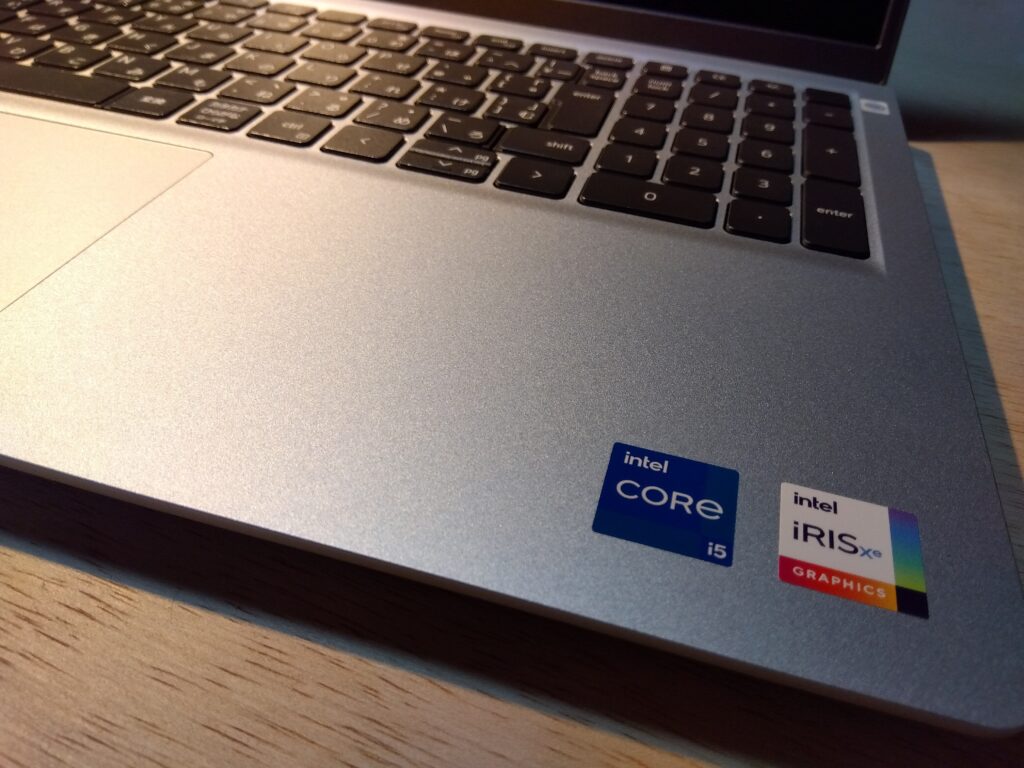
ぼくが使っているのは、Dellノートパソコンで、次のスペックのものです。
今回買ったパソコンのCPUは第11世代インテルi5-1135G7(2020年)です。
- プロセッサー:第11世代 インテル® Core™ i5-1135G7 プロセッサー
- OS:Windows 11 Home
- メモリー:16GB, 8GBx2, DDR4, 2666MHz
- ストレージ:512GB M.2 PCIe NVMe SSD
- ディスプレイ:15.6インチ ディスプレイ Full HD (1920X1080)
WiFiが消えた問題
更新が完了したので、チェックすると問題が発生しました。
WiFiが使えないという問題です。
デスクトップ画面右下には、地球儀マークが表示されました。
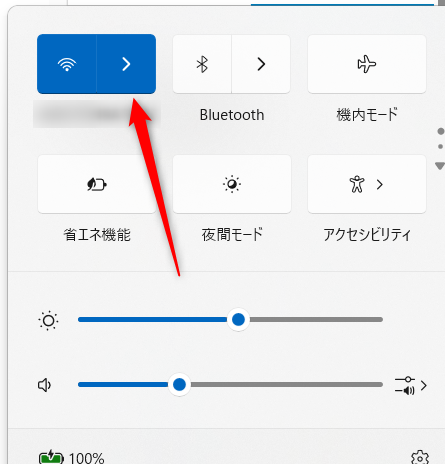
通常このマークをクリックすると、以下のようにWiFiの一覧が表示されるのですが、今回はWiFiそのものが無いのです。赤印の部分が消えた!のです。
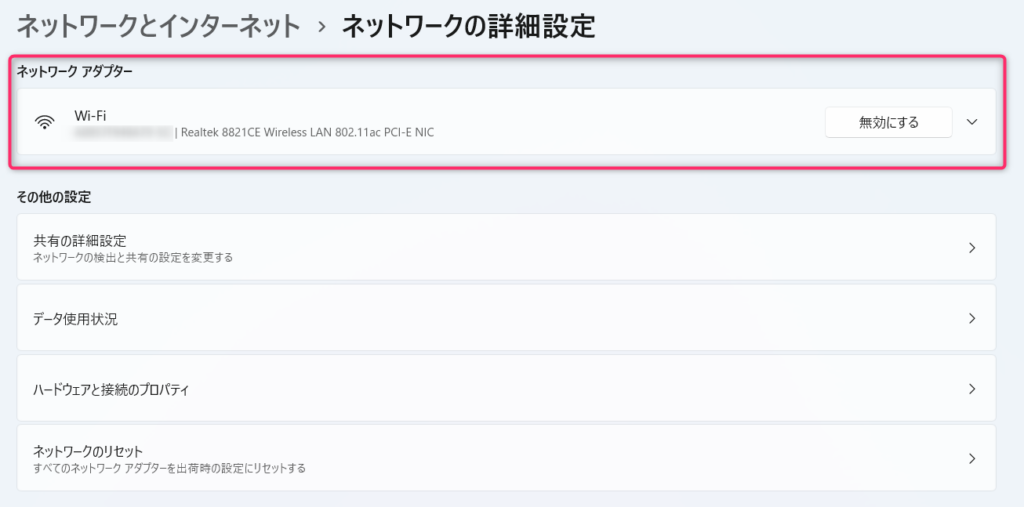
ネットワークアダプターを開いてみると、以下のWiFiのドライバーが灰色に変わっていました。
Realtek 8821CE Wireless LAN 802.11acPCI-E NIC
どうしたらいいのか、この時点では、スマホだけの簡単な検索なので、詳細が全くわかりません。
ドライバーをダウンロードするネットも使えない、絶体絶命の危機になりました。
いろいろネットで調べて対処した方法
一応ネットで紹介されていた、5つの方法を試してみました。
(1)パソコンの再起動とトラブルシューティング
再起動してみましたが、改善されませんでした。
相変わらず、WiFiがみつかりません。
もちろん、PCについている「トラブルシューティング」もしてみましたが、ネットワークアダプターがつながっていませんというコメントだけが返ってきました。
(2)WiFiドライバーを有効にする
スマホで調べると、ドライバーが起動していないかもしれないので、「右クリックして、動作するように設定」と書いてありました。
Realtek 8821CE Wireless LAN 802.11acPCI-E NIC というドライバーがネットワークアダプターの一覧に表示さていましたが、グレーに表示されています。
やってみたら、ダメです。その項目が無いのです。
有効にするボタンがありません。プロパティを見ると、使えないと表示されていました。
(3)WiFiドライバーをアンインストールして戻す
ある方法には、一旦WiFiドライバーRealtek 8821CE Wireless LAN 802.11acPCI-E NICを、アンインストールして、再起動する方法がありました。
つまり、Windows11のどこかに、再インストールする元があるようです。勇気を出してアンインストールしてみました。
見事に消え去りました。
そして、元に戻す方法は、再起動するとありましたので、再起動しました。
その結果、WiFiドライバーは消えたままで、復活することはありませんでした。
(4)ネットワークアダプターを有効にする
そこで、そもそもネットワークアダプターが接続されていないかもしれません。
通常は以下の様に、ネットワークアダプターにWiFiが表示されるのですが、これが消えています。
そもそも、消えていてないので、有効化できませんので、あきらめました。
(5)Shiftを押しながら再起動する
対策として、Shiftを押しながら再起動すると、認識したという記事があり、試してみました。
しかし、これもダメでした。
最後の手段はBiosの設定
最後の手段「Bios」の設定で、WiFiが使えない疑いもあるというコメントを見つけました。
そこで、再起動 ➡ Dellのロゴ表示 ➡ すぐにF2ボタンを連打(ぼくは一回で表示された)
この方法で、Biosを表示することができました。
確かに、WiFiの部分が英語で記述されていましたが、操作方法がいまいちです。
Biosを見ているうちに、迷子になったので、なんとか脱出して、元の画面に戻りました。
解決した方法
ここまでの方法は、どれもダメなので、パソコンを初期化することにしたのです。
しかし、この方法をやると、いままで2年間の設定が消えてしまうので、リスクが高すぎです。
もうネットにつながないで、使うか・・・
諦めて、もう一度だけ、再起動することにしました。
すると、WiFiの表示がされていたのです。
もちろん、Realtek 8821CE Wireless LAN 802.11acPCI-E NIC もインストールされていました。
WiFiの復活は、ここまでのプロセスの結果か?

Dellノートでは、以前にも更新プログラムの後に、電源が入らず立上がらなくなったことがありました。
しかし、その時点でも、解決するプロセスのなかで、対処方法が不明のまま、回復した経験があります。
今回確実に行った操作は、
- 再起動したこと
- WiFドライバーをアンインストールしたこと
- Shiftを押しながら再起動したこと
- Biosを開いたこと
この一連の流れの中で、何かが影響して、WiFドライバーとネットワークアダプターに変化が起こり、復活したものと考えます。
今回は、かなり動揺して、心臓がパクパクしました。
しかし、対処方法は4つだけですが、これで回復したので、記事にしました。
最後まで、ありがとうございました。
新たにやってみた方法|追記:2026年5月15日
ここまでの方法を試しても、だめだったこともありました。
そこで、新たにやってみた方法があります。
1.パソコンを再起動する
2.タスクバーに全てのアイコンが表示されるまで待つ
3.そこから約5分程度経過すると、WiFiが起動しました。
いままで、まさか5分近くも経ってからWiFiが起動するとは想定していませんでした。
しかし、しばらく席を離れ、戻ってきたら、WiFiが表示されていたことに気が付きました。
その後、同様にWiFiが表示されないことが発生しても、根気よく待つと表示されることがあります。
おそらく何か内部処理をしていると推測しています。
【関連記事】
DELLノートPCの電源が入らない?復活するためにやった方法